
📑 Como formatar as suas notas!
As notas é um jeito muito eficaz e prática de realizar lembretes e anotações sobre o seu trabalho e por isso, deve estar bem organizado e estilizado para a melhor compreensão, em nossa plataforma Cage, utilizamos um sistema de formatação para que sua experiência fique ainda melhor.
👉 Antes de começar, recomendamos a leitura do artigo principal: 🗒️ Como criar notas na plataforma Cage!
Como realizar a formatação da nota
Para formatar é simples, dentro da sua nota, selecione o texto segurando com o botão esquerdo do mouse em que deseja estilizar e irá aparecer as opções:
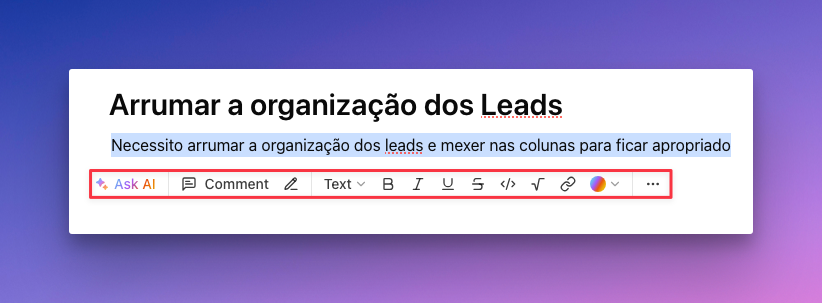
Essas opções irão formatar seu texto e elas são:
- Inteligência Artificial
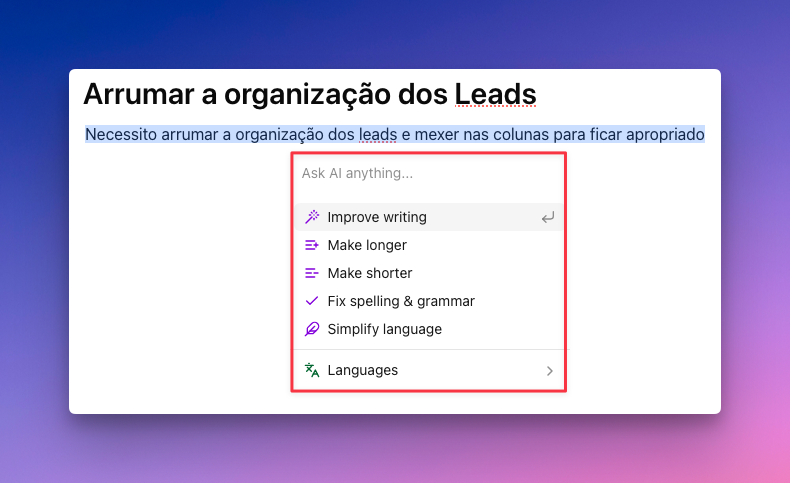
Nesta opção, você pode solicitar para a IA (Inteligência Artificial) alterar seu texto e ela oferece:
- Retirar dúvidas (Campo “Ask AI something”);
- Melhorar a escrita do texto (Improve writing);
- Aumentar o tamanho do texto (Make longer);
- Diminuir o tamanho do texto (Make shorter);
- Corrigir a ortografia e a gramatica (Fix spelling & grammar);
- Simplificar o texto (Simplify Language);
- Alterar a língua do texto (Languages);
Para realizar isso, selecione o texto segurando com o botão esquerdo do mouse em que deseja estilizar, clique na opção “Ask AI” e escolha a alternativa que desejar.
- Criar comentários nas notas
Tem uma funcionalidade nas notas do Cage, onde é possível adicionar comentários sobre a sua anotação.
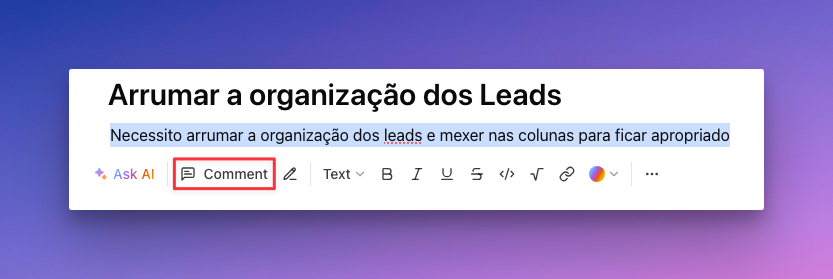
Para isso, selecione o texto segurando com o botão esquerdo do mouse em que deseja estilizar e selecione a opção "Comment"
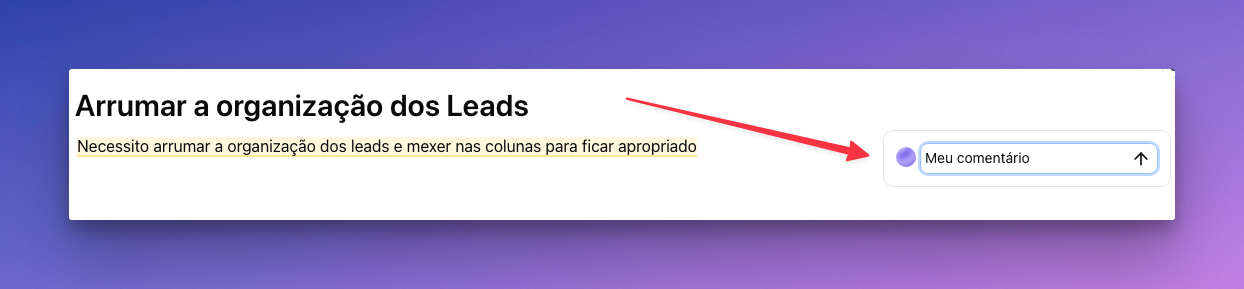
Após isso, vai aparecer uma caixa onde poderá colocar o seu comentário.
- Alterar o tipo do texto
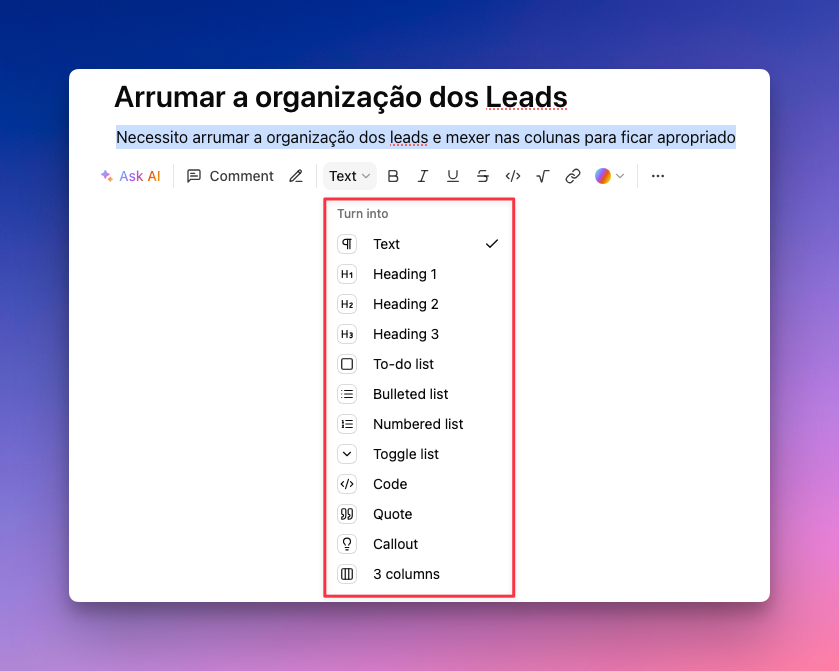
O tipo do seu texto pode ser alterado e fornecemos essas opções:
- Text (Texto normal)
- H1 (Título com a maior tamanho da fonte disponível)
- H2 (Título com o tamanho da fonte mediana)
- H3 (Título com o tamanho da fonte pequena)
- To-do list (Faz o texto virar uma lista de tarefas)
- Bulleted list (transforma em uma lista com tópicos)
- Numbered list (transforma em uma lista enumerada)
- Toggle list (transforma em uma lista onde pode ocultar a propria lista)
- Code (Formata o texto dando um sentido de código)
- Quote (Marca o texto como se estivesse entre aspas)
- Callout (Destaca o texto dando sentido de ideia)
- 3 Columns (Cria 3 colunas e pode separar seu texto)
Para deixar o texto em alguma dessas opções, selecione o texto segurando com o botão esquerdo do mouse em que deseja estilizar, clique no botão “Text” e escolha a alternativa que deseja.
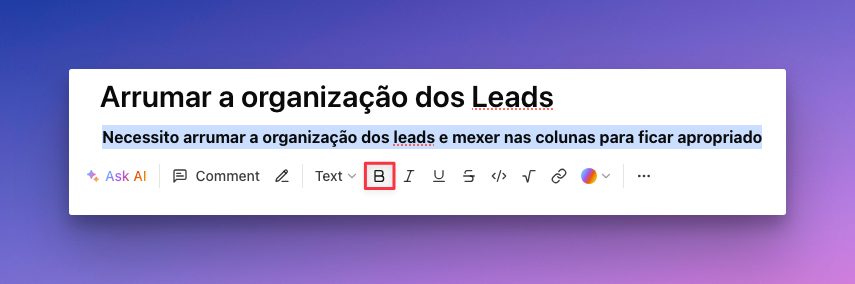
- Texto em Negrito
Neste formato, o texto fica destacado com as letras mais grossas.
Para realizar, selecione o texto segurando com o botão esquerdo do mouse em que deseja estilizar e clique no “B” para colocar o texto em negrito.
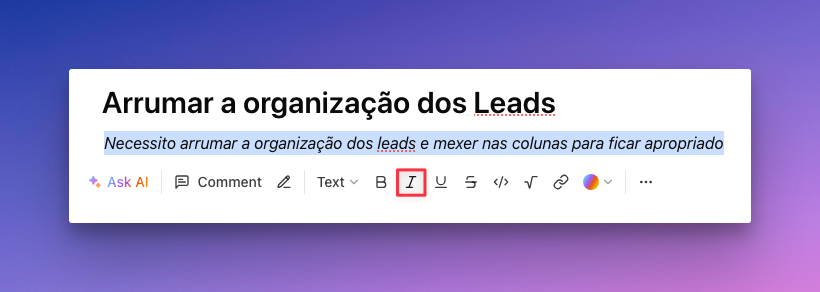
- Texto em itálico
Neste formato, o texto fica inclinado.
Para deixar ele assim, selecione o texto segurando com o botão esquerdo do mouse em que deseja estilizar e clique no “I” para formatar em itálico.
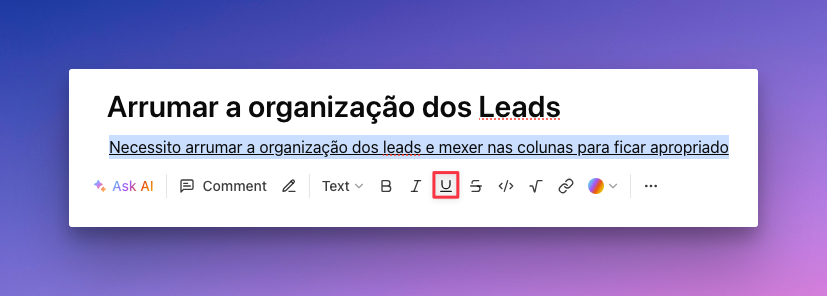
- Texto sublinhado
Neste formato, o texto fica sublinhado.
Para deixar ele assim, selecione o texto segurando com o botão esquerdo do mouse em que deseja estilizar e clique no símbolo do “U”.
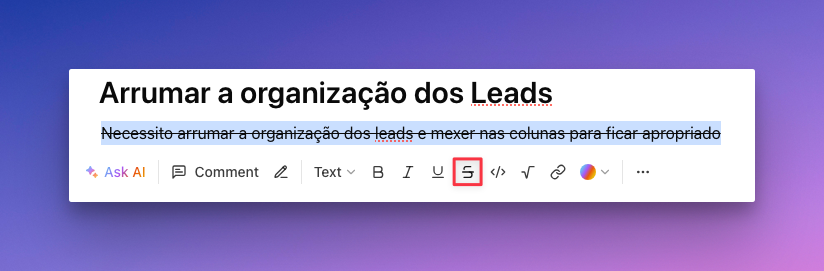
- Texto riscado
Neste formado, o texto fica riscado no meio.
Para realizar isso, selecione o texto segurando com o botão esquerdo do mouse em que deseja estilizar e aperte no simbolo “S”.
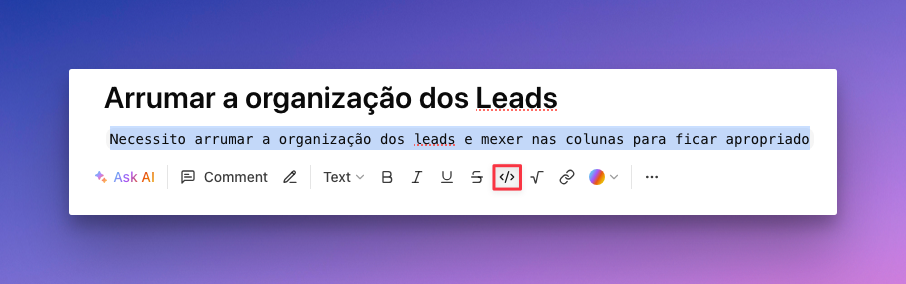
- Texto com formatação de código
Nesta formatação, o texto fica com a fonte que se utiliza em códigos e destaca seu fundo.
Para realizar isso, selecione o texto segurando com o botão esquerdo do mouse em que deseja estilizar e clique no símbolo “</>”.
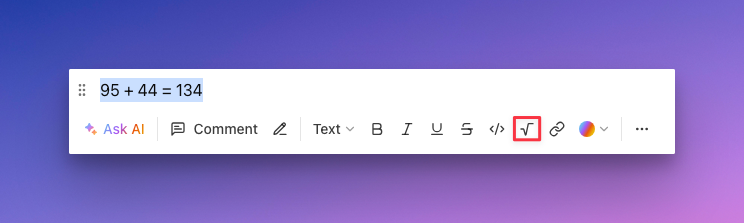
- Texto com formatação de equação
Este texto troca a fonte do texto para uma adequada para formulas matemáticas.
Para realizar isto, selecione o texto segurando com o botão esquerdo do mouse em que deseja estilizar e clique no simbolo “√”.
- Anexar Link com o texto
Nessa formatação, o link é atribuído ao texto e quando se clica nele, direciona até o site que foi anexado.
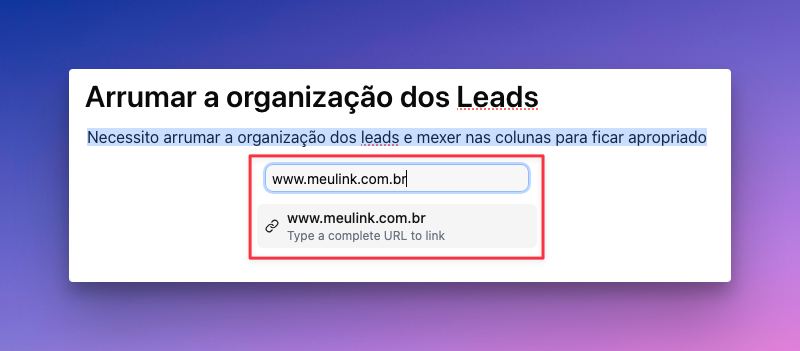
Para realizar isso, selecione o texto segurando com o botão esquerdo do mouse em que deseja estilizar e clique no símbolo de "correntes".
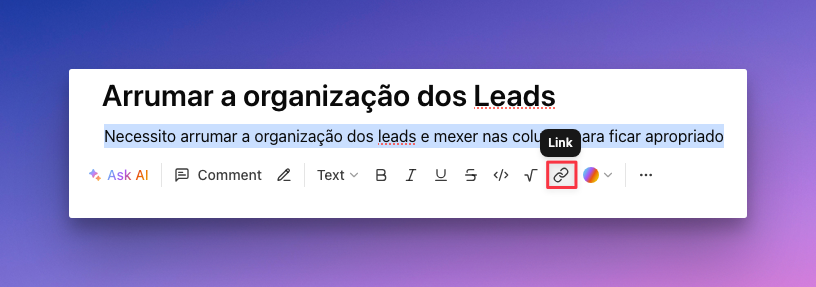
Após isso, coloque o link do site em que deseja vincular ao texto no campo solicitado.
- Alterar a cor do fundo e a letra do seu texto
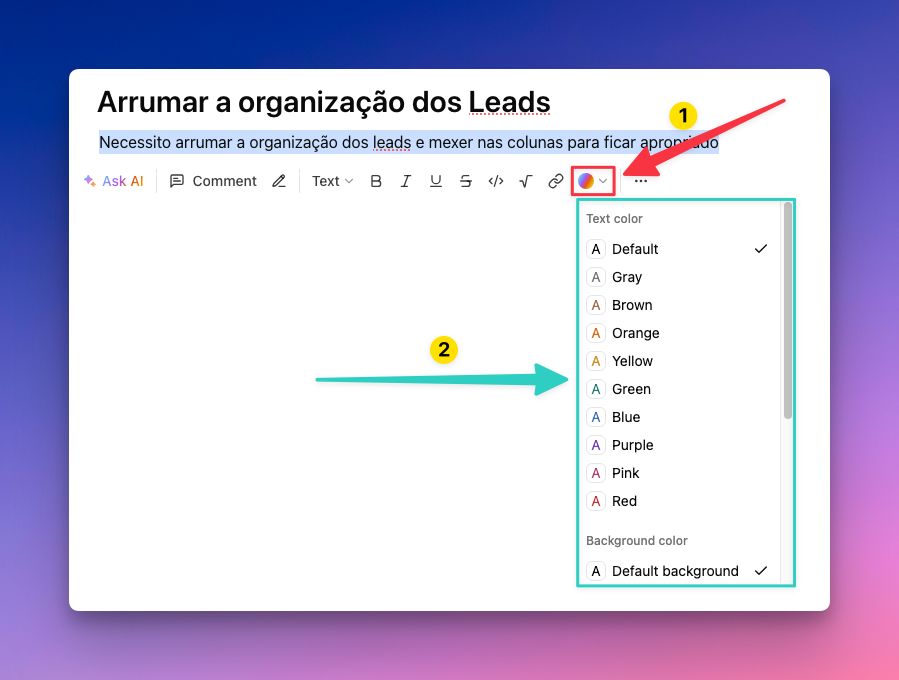
Nessa formatação, é possível alterar a cor da letra e o fundo do seu texto.
Para isso, selecione o texto segurando com o botão esquerdo do mouse em que deseja estilizar, clique na bolinha colorida e escolha as cores que deseja.
Com suas notas formatadas, você já pode organizar ideias do melhor jeito possível dentro do Cage. Aproveite esse recurso para manter seu conteúdo sempre acessível e bem organizado, tornando sua experiência na plataforma ainda mais produtiva. Explore, edite e use o Cage para facilitar o seu dia a dia! ✨
- Anterior
- 🚀 Primeiros passos no Cage!