
🧾 Como criar um formulário
Os formulários desenvolvidos no Cage oferecem a liberdade de personalização para obter seus leads e contatos. Dentro da plataforma, é possível ajustar os campos conforme precisar e ajustar o visual do formulário, garantindo uma experiência mais clara, intuitiva e agradável para quem vai preenchê-lo.
Para criar um formulário em nossa plataforma, é necessário ter um ambiente e um pipeline onde irá receber as respostas do seu formulário.
👉 Leia este artigo para entender mais: 👨🏫 Entenda como usar o CRM do Cage!
📄 Como criar um formulário
Para criar um formulário é simples, basta você seguir este guia:
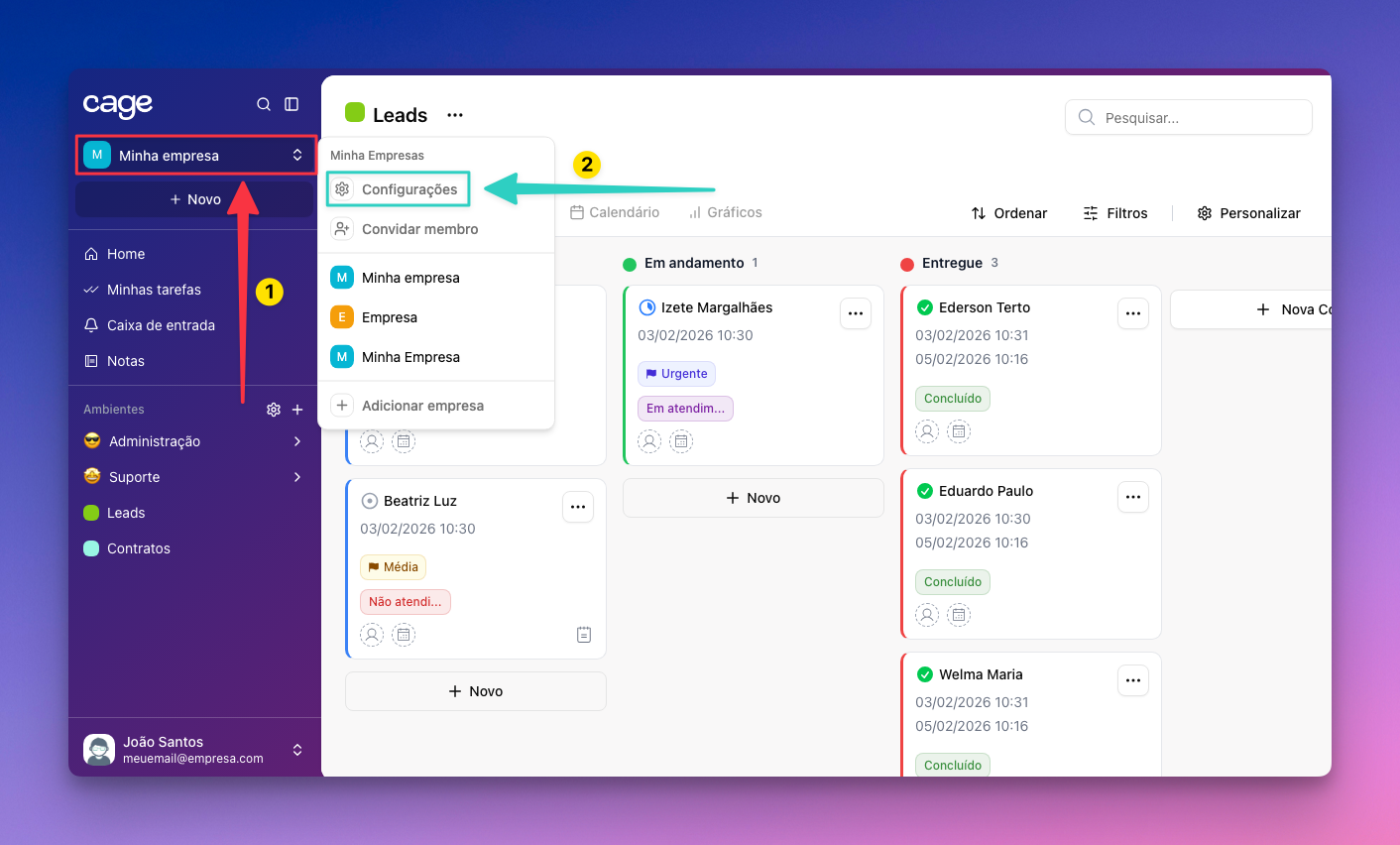
Dentro da plataforma, aperte em cima da sua empresa e depois clique em “Configurações”.
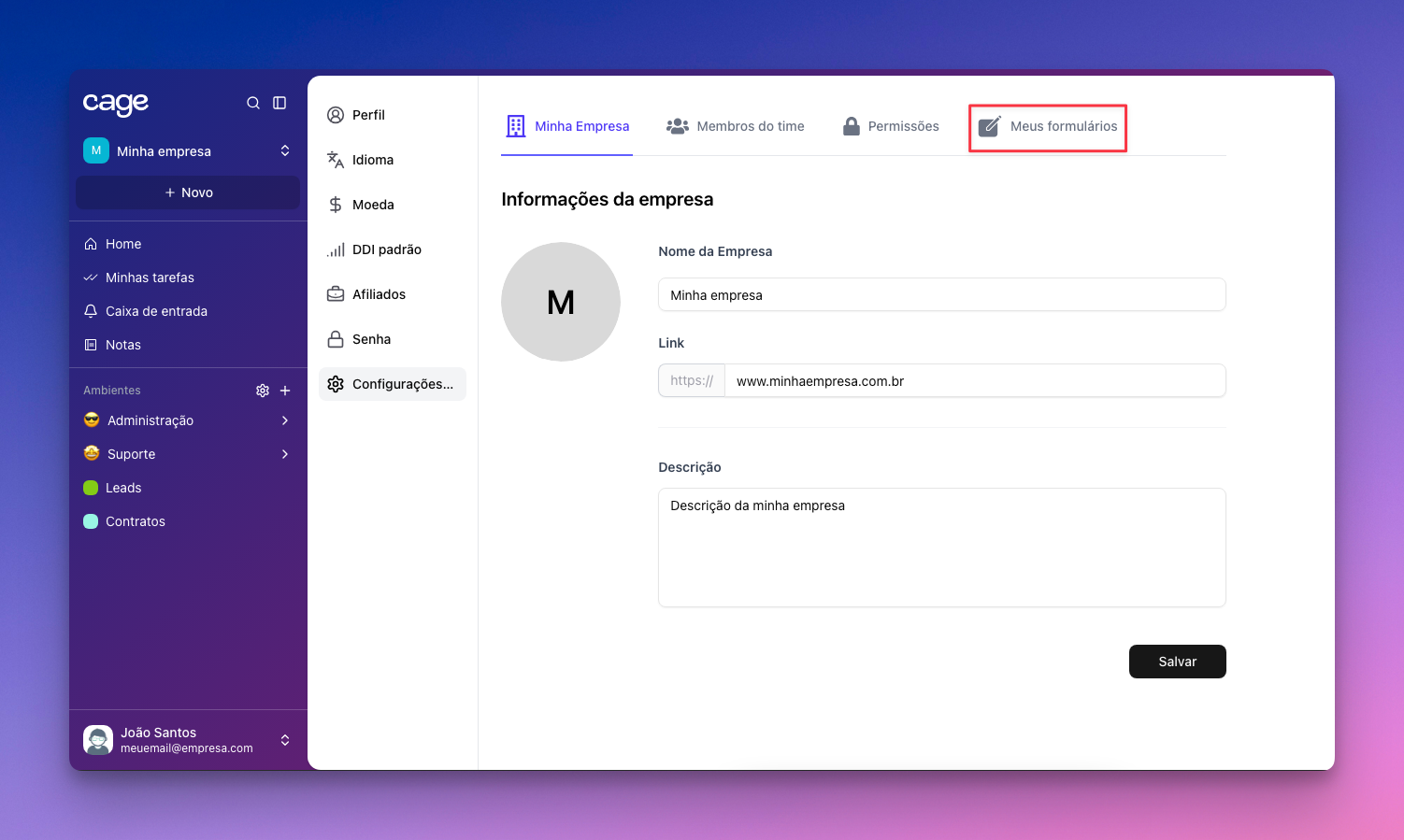
Na aba de "Configurações", aperte em “Meus formulários”.
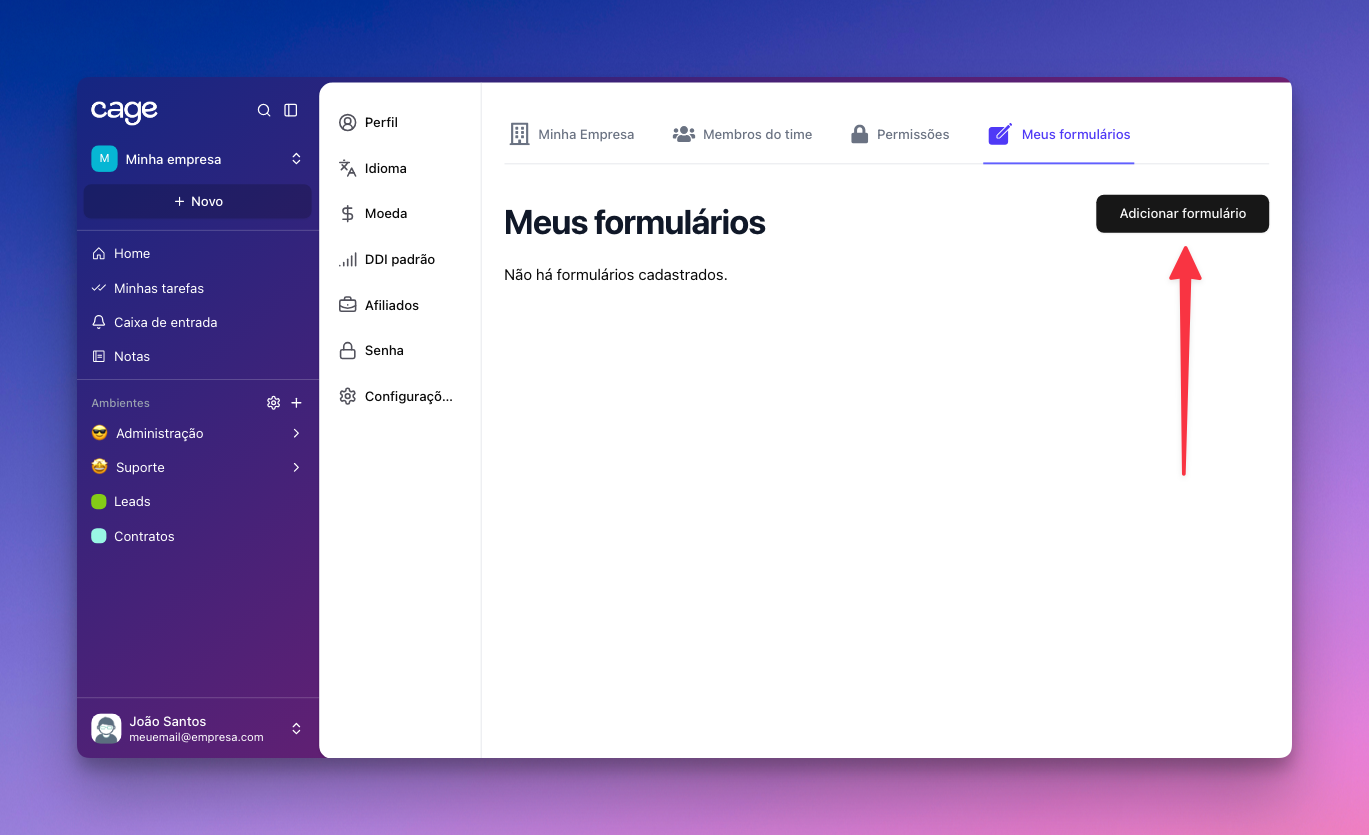
Agora clique em “Adicionar formulário”
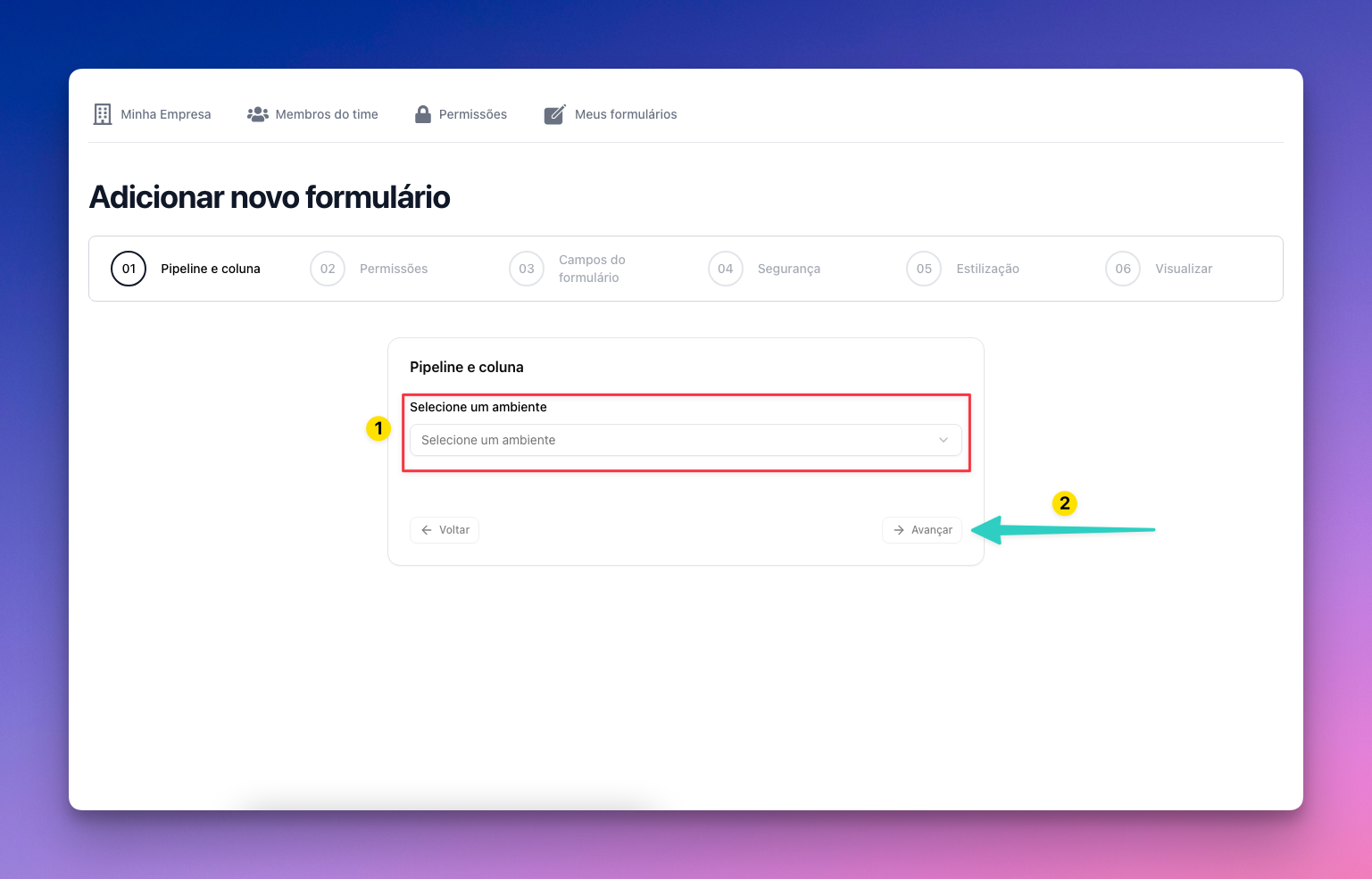
Na aba de “Adicionar novo formulário”, você irá começar o processo de criação do seu formulário.
Coloque o ambiente (o formulário vai utilizar os campos dos cards desse ambiente) e a coluna onde as respostas do seu formulário será encaminhado.
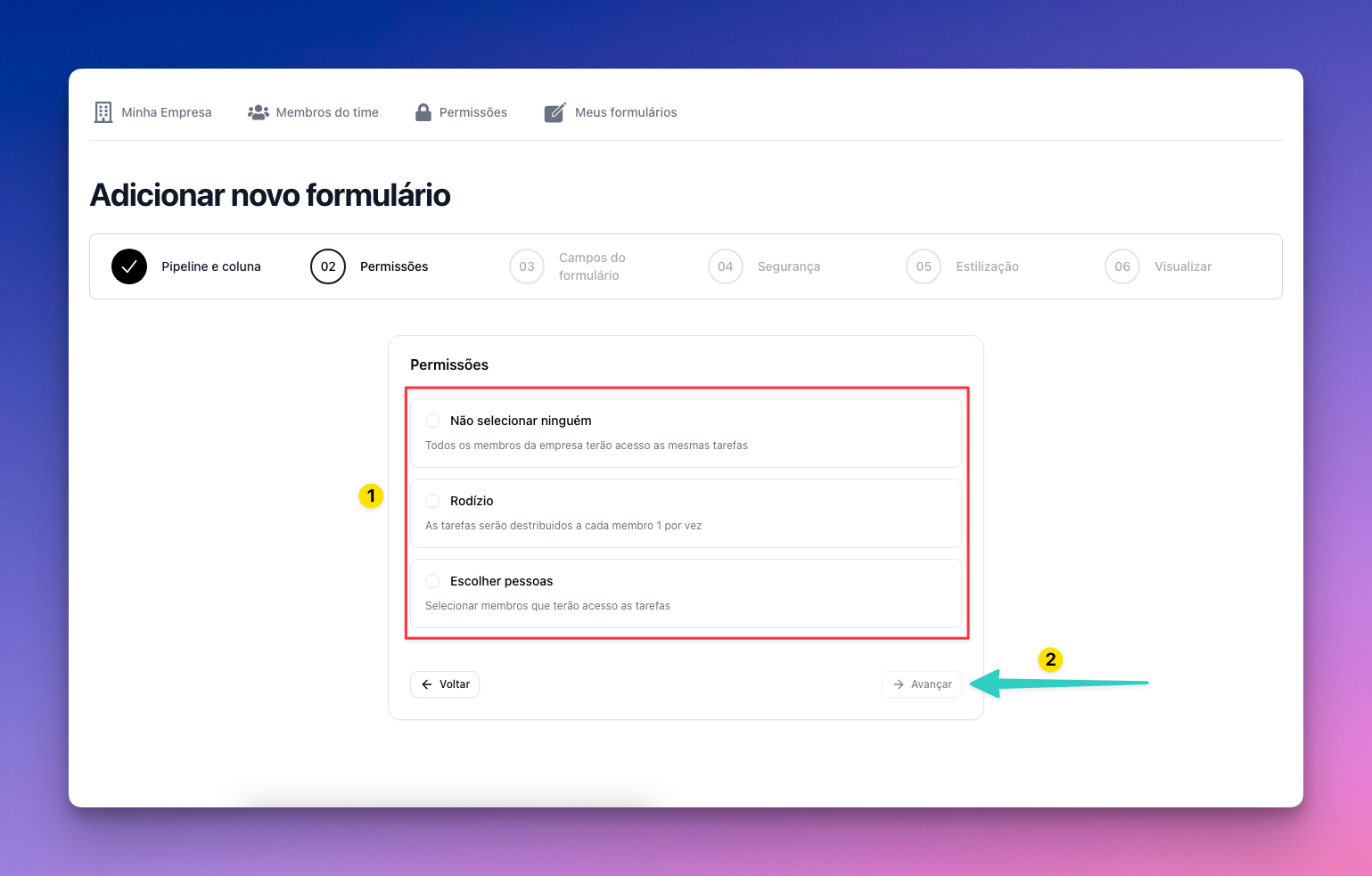
Na janela seguinte, você selecionará para qual usuário vai se responsabilizar pelas tarefas, temos três opções:
- Não selecionar ninguém (Não terá um responsável em especifico e todos conseguirão acessar as tarefas).
- Rodízio (As tarefas vão ser distribuídas para cada membro, um por vez)
- Escolher pessoas (Vai selecionar os usuários que terão acesso as tarefas)
Após selecionar algumas das opções, clique em “Avançar”
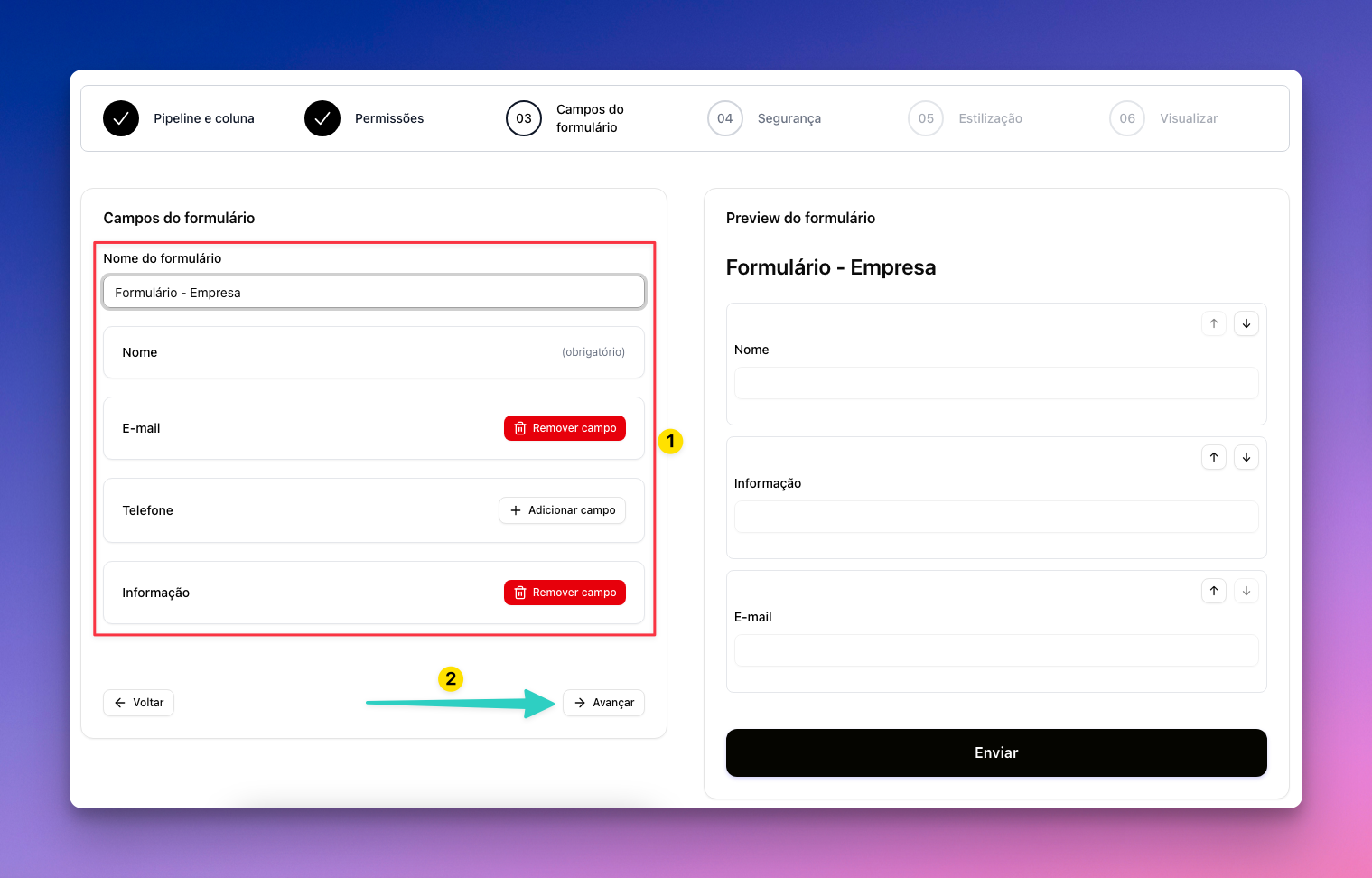
Na aba “Campos do formulário”, você vai colocar o nome do formulário (Apenas para identificação, pois não vai aparecer no site esse nome) e adicionar os campos que necessita.
Após isso, clique em “Avançar”
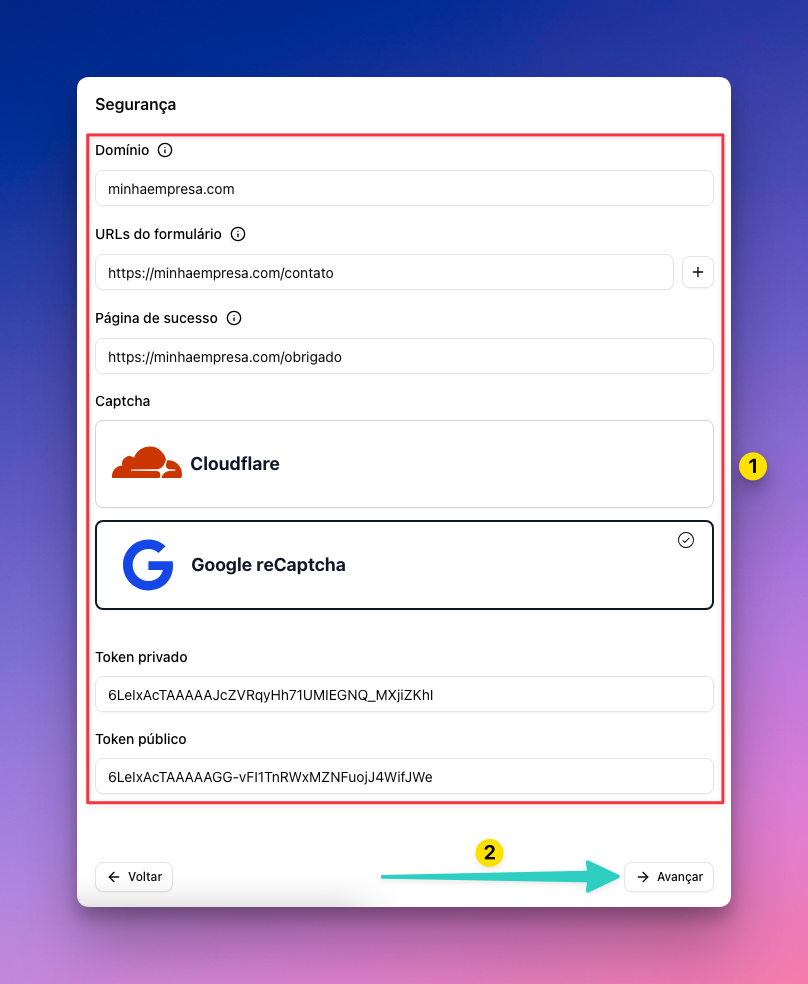
Agora em “Segurança”, você terá alguns campos e opções para escolher:
- Domínio
Neste campo, coloque apenas o domínio principal do seu site, por exemplo: se o formulário estiver em "https://www.google.com/home", preencha apenas "google.com" (sem "www" e sem "https://"). Seus clientes só conseguirão enviar o formulário se ele estiver instalado nesse domínio.
- URLs do formulário
Aqui, você vai informar a URL completa de todas as páginas do seu site em que o formulário aparecerá (por exemplo, https://meusite.com/contato). Isso serve para organizar melhor e garantir mais segurança no uso do formulário.
- Site de Sucesso
Digite o endereço completo da página que o usuário verá depois de enviar o formulário, como uma página de confirmação ou agradecimento (por exemplo, https://meusite.com/obrigado)
- Captcha
Selecione o Captcha em que você adota e coloque os tokens nos espaços solicitados.
Caso tenha dúvidas sobre o Captcha, fizemos um artigo sobre:
🤖 Entenda como criar um CAPTCHA para o seu formulário!
Após preencher tudo, aperte em “Avançar”
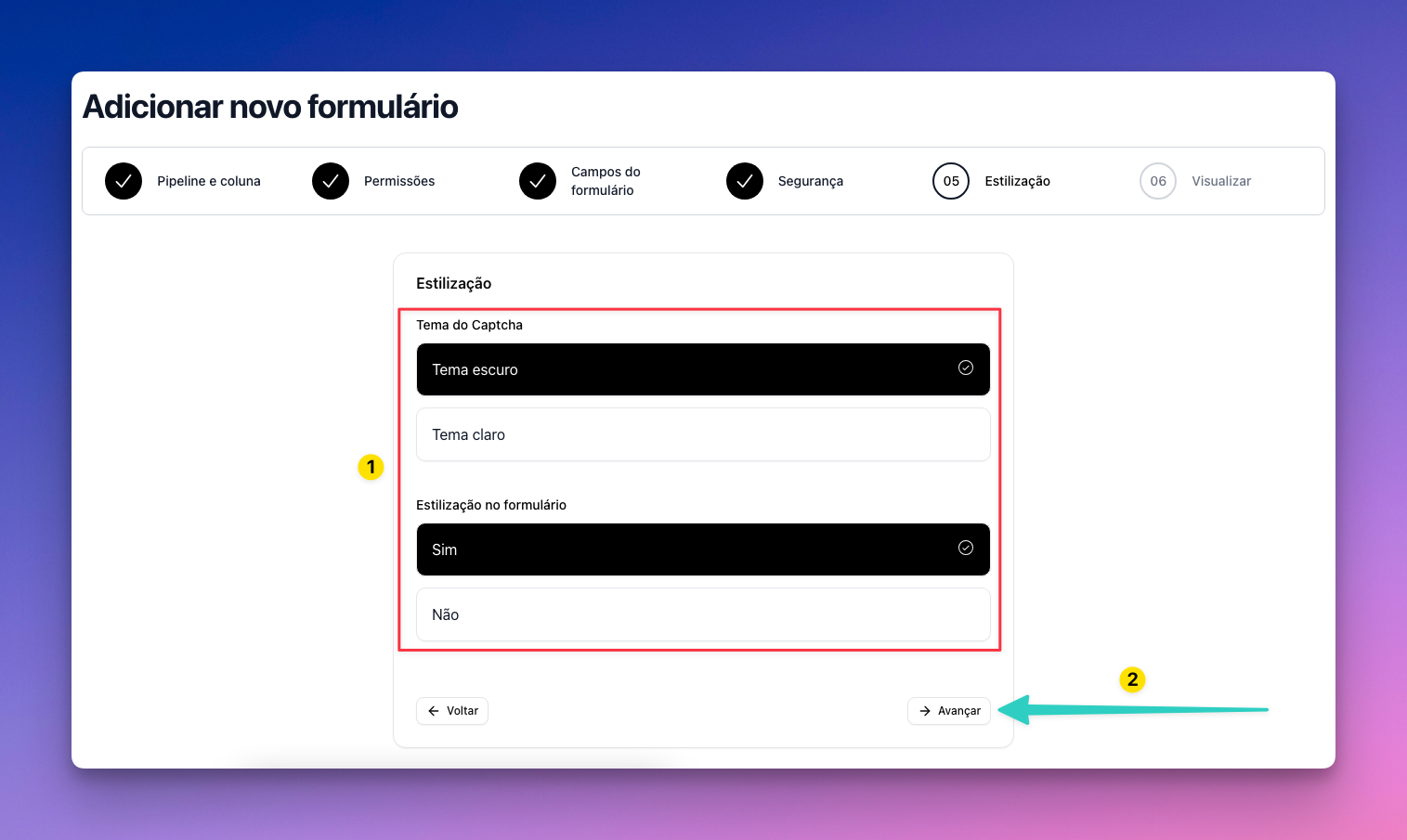
Na aba “Estilização”, você terá que selecionar as seguintes opções:
- Tema do Captcha
Deve escolher de sua preferência se quer o tema do Captcha no modo escuro ou claro
- Estilização no formulário
Se escolher sim, utiliza um modelo de formulário pronto do Cage (apropriado para quem não tem um modelo de formulário próprio)
Caso escolher não, você pode atribuir o formulário ao seu modelo, mas caso não tenha um molde para o formulário, vai ser escolhido um modelo feito pelo sistema do seu dispositivo.
Após selecionar as opções, aperte em “Avançar”.
Nesta ultima aba “Visualizar”, mostrará como ficou o seu formulário e apenas aperte em “Salvar”.
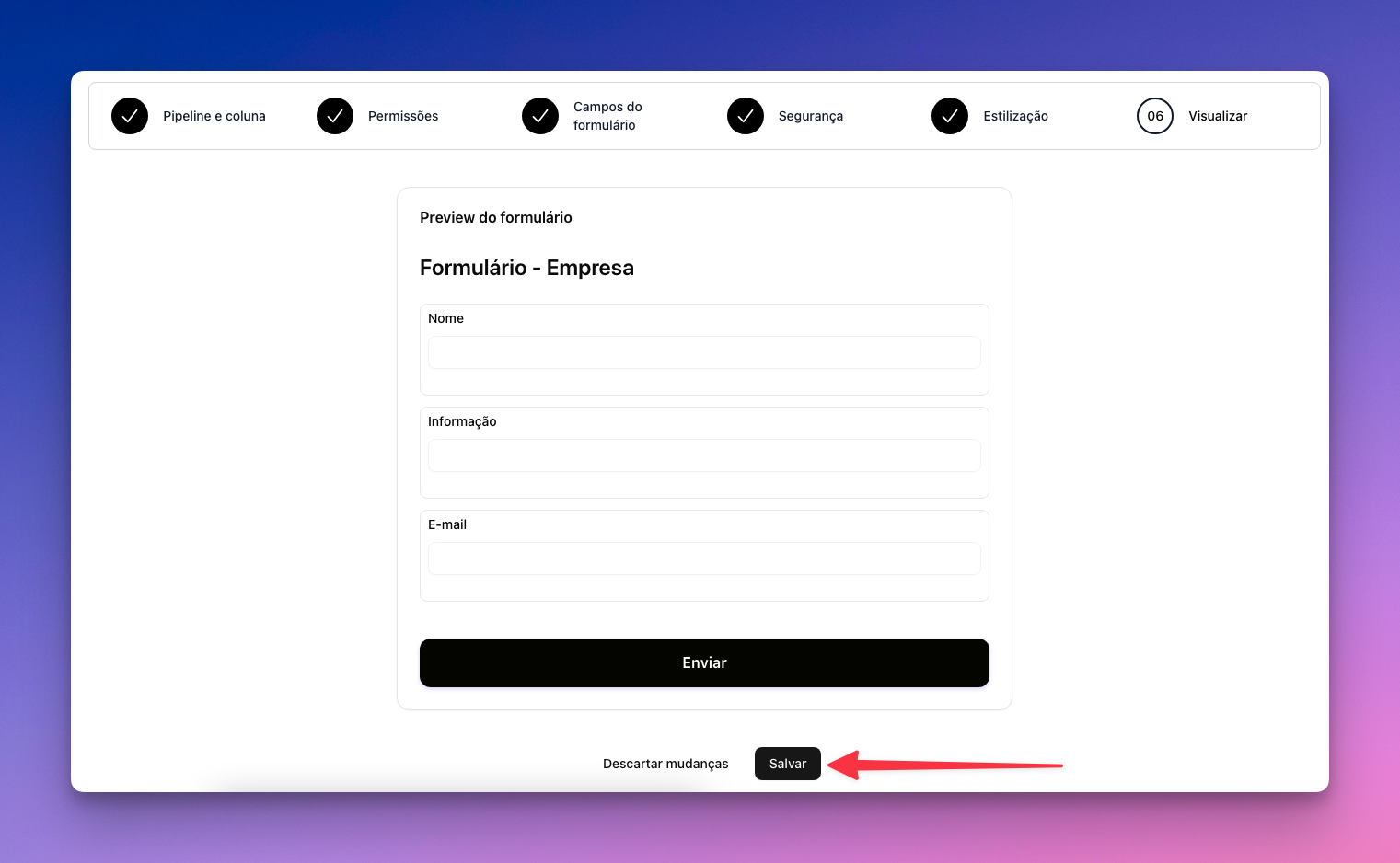
Pronto! Após salvar, seu formulário estará criado e disponível para uso. A partir desse momento, você já poderá incorporá-lo ao seu site e começar a receber leads e contatos diretamente na plataforma Cage, com todas as respostas organizadas no ambiente e pipeline definidos.