
🤖 Entenda como criar um CAPTCHA para o seu formulário!
O Captcha é um teste para diferenciar humanos e robôs, ele protege sites e sistemas contra ações automatizadas, funciona analisando o comportamento do usuário e, se aprovado, gera um token que o servidor valida com o provedor do seu Captcha antes de liberar a ação.
👉 Recomendamos que leia os artigos sobre os formulários para continuar:
📁Formulários
🤔 Para que servem os formulários?
🧾 Como criar um formulário
📑 Como criar campos personalizados em seu formulário
🔍 Como incorporar o formulário
Na plataforma Cage, aceitamos dois provedores em nossos formulários:
- Google reCAPTCHA
- Cloudflare Turnstile
Agora vamos te ensinar a criar um Captcha
Como criar um CAPTCHA
Criando com o Google reCAPTCHA
Para começar a criar seu Captcha, acesse este site:
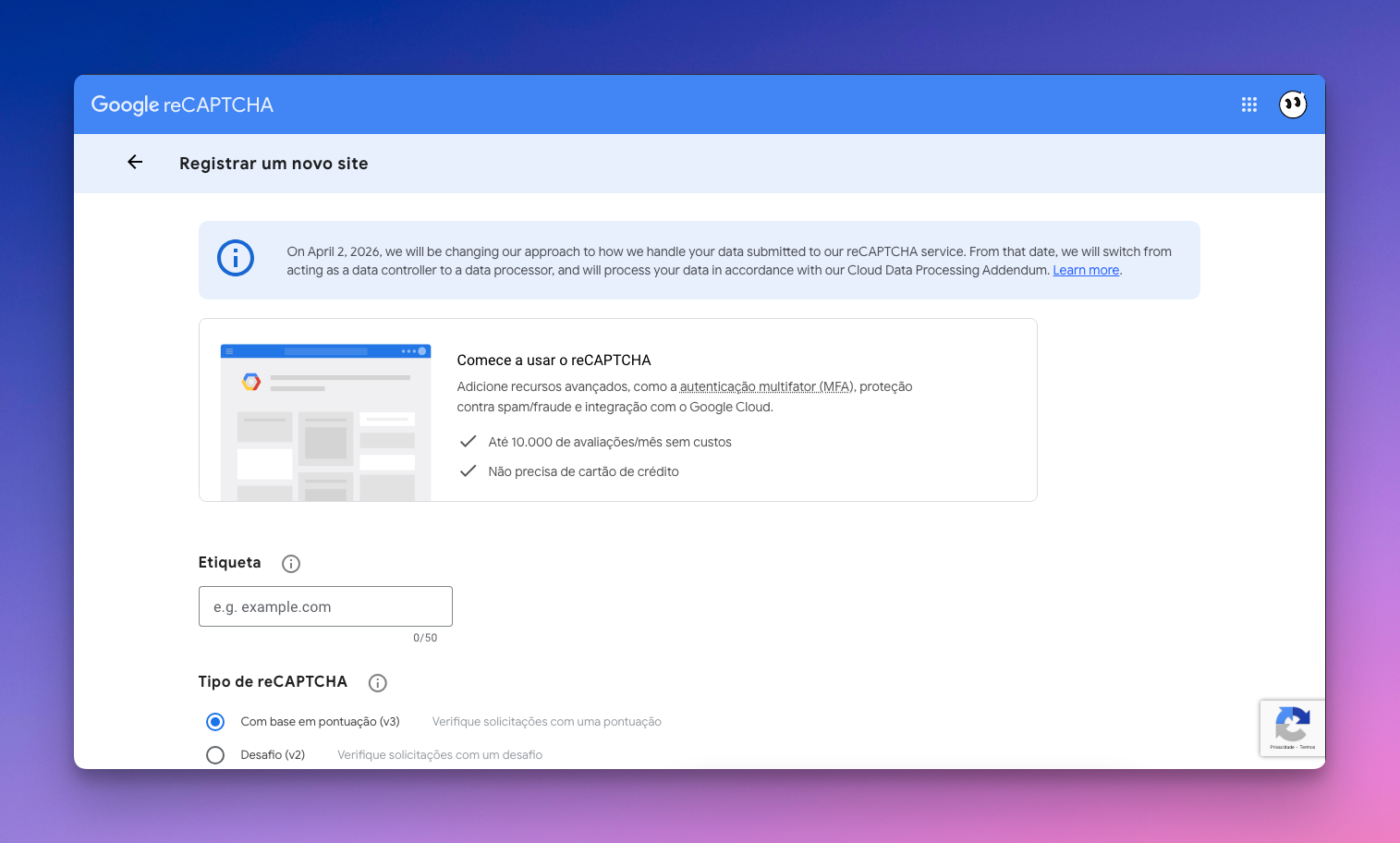
Quando entrar na página, você deve colocar o nome de identificação do Captcha no campo “Etiqueta”
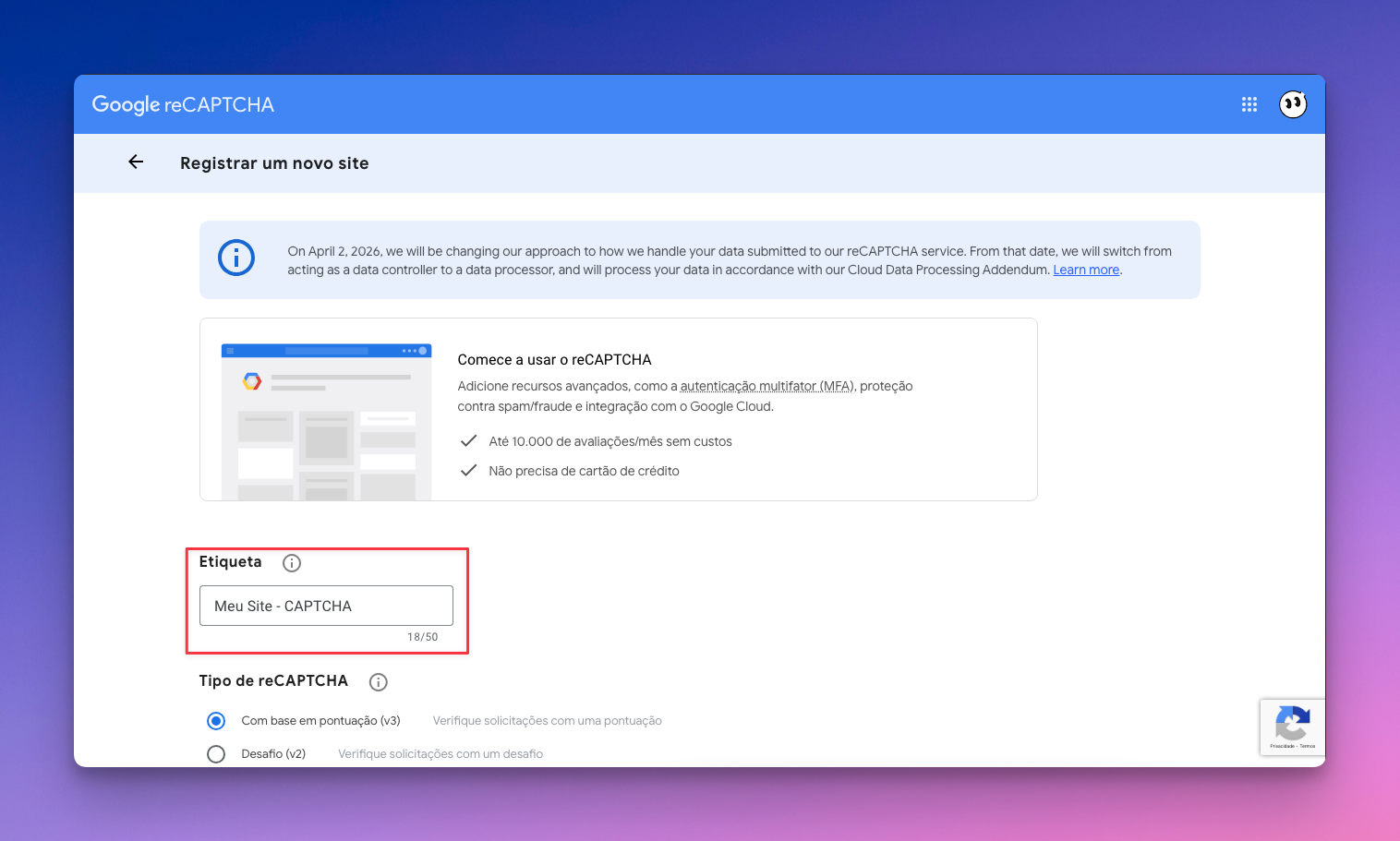
Logo em baixo vai estar perguntando qual tipo do Captcha você deseja, as opções são:
- Com base em pontuação (v3)
- Funciona com sistema de nota de risco (0,1 = robô, 0,9 = humano)
- Não mostra nenhum desafio
- Desafio (v2)
- Tem o desafio “Não sou um robô”
- Pode pedir imagens
- Mais simples e visual
Após decidir qual vai utilizar, clique na opção que deseja.
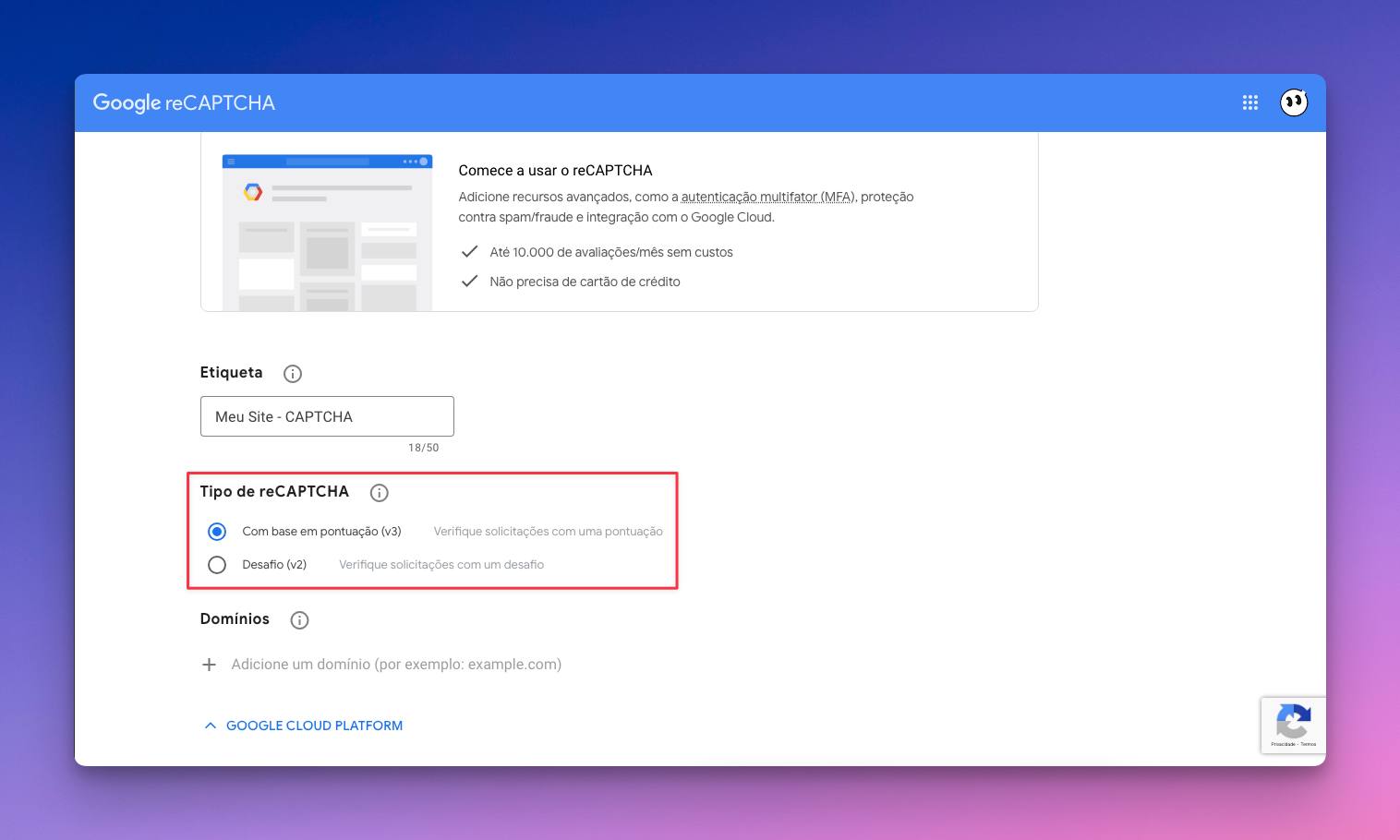
Agora você deve preencher o campo “Domínios” com o domínio (link) do site em que deseja colocar o CAPTCHA.
⚠️ Coloque apenas o DOMÍNIO, sem "https://", sem barras “/” e subpastas do link.
Exemplo: www.meusite.com (NÃO COLOQUE O LINK ASSIM: https://www.meusite.com/home)
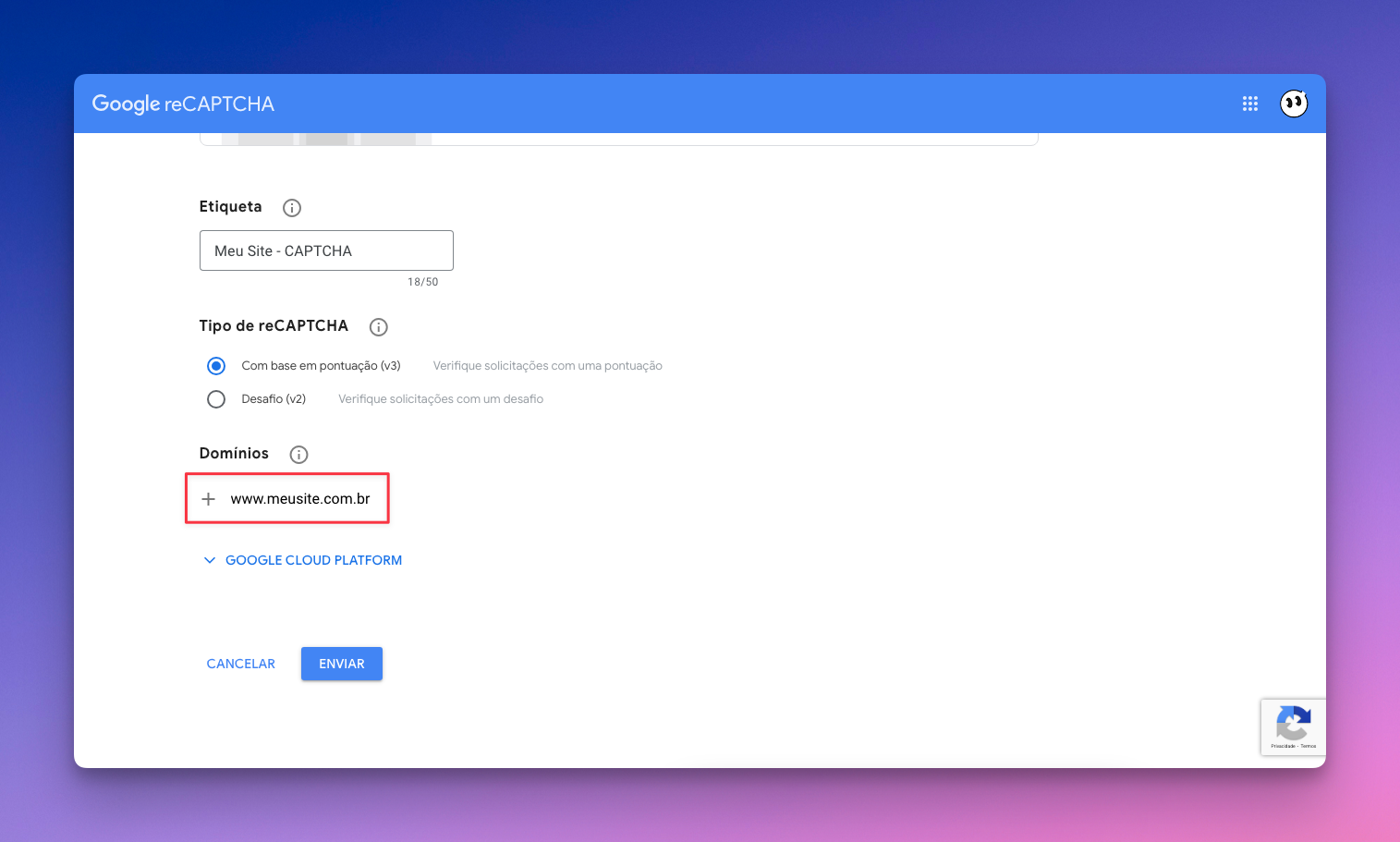
Após isso, clique em “Enviar” e você será enviado para esta página:
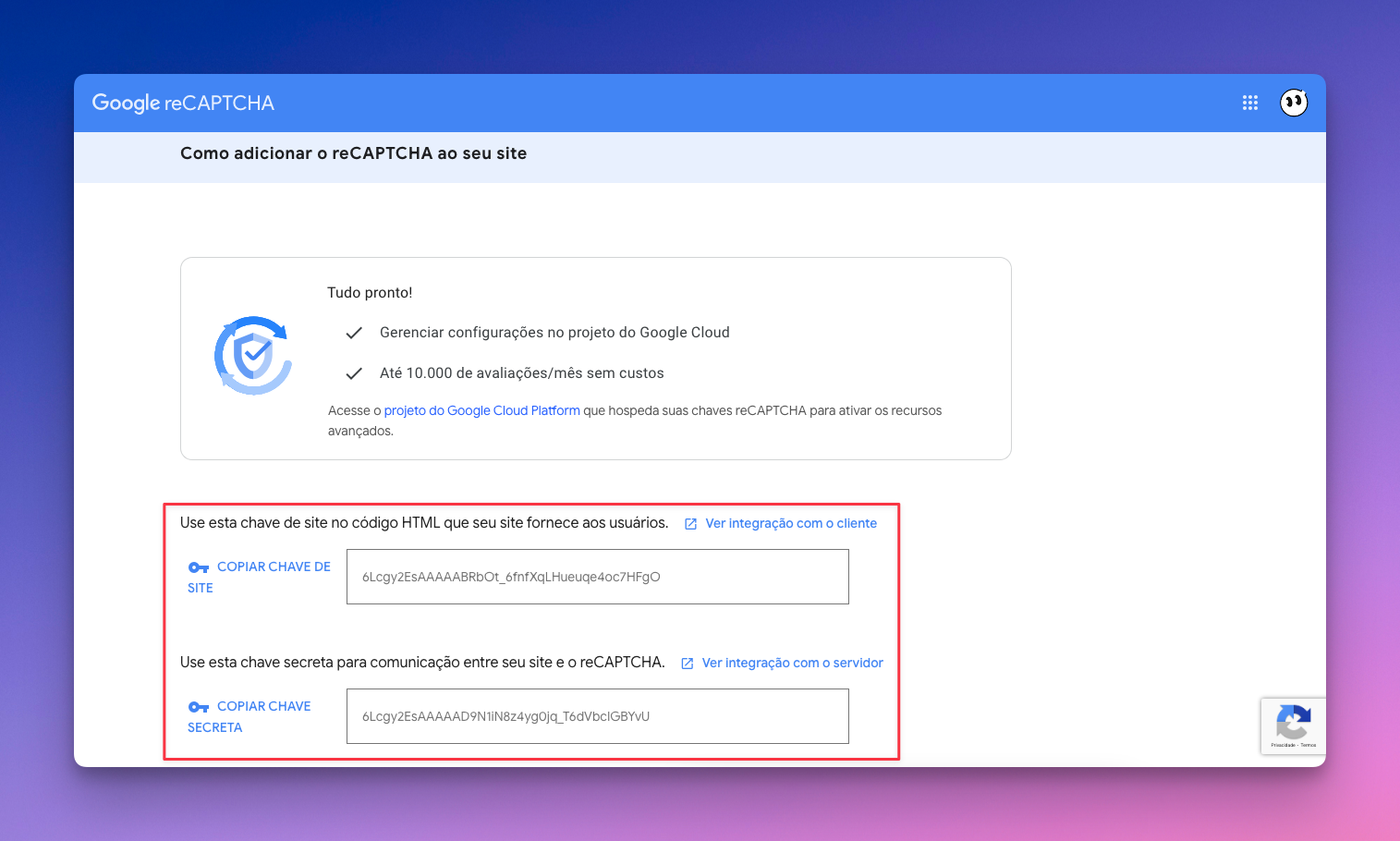
Nesta aba, vai informar a "Chave de site" e a "Chave secreta" do seu CAPTCHA, com isso você pode anotar elas e começar o processo de criar o formulário em nossa plataforma Cage, então recomendamos que você leia o artigo 🧾 Como criar um formulário para que consiga prosseguir sem problemas!
Criando com o Cloudflare Turnstile
Para começar a criar seu Captcha, acesse este site:
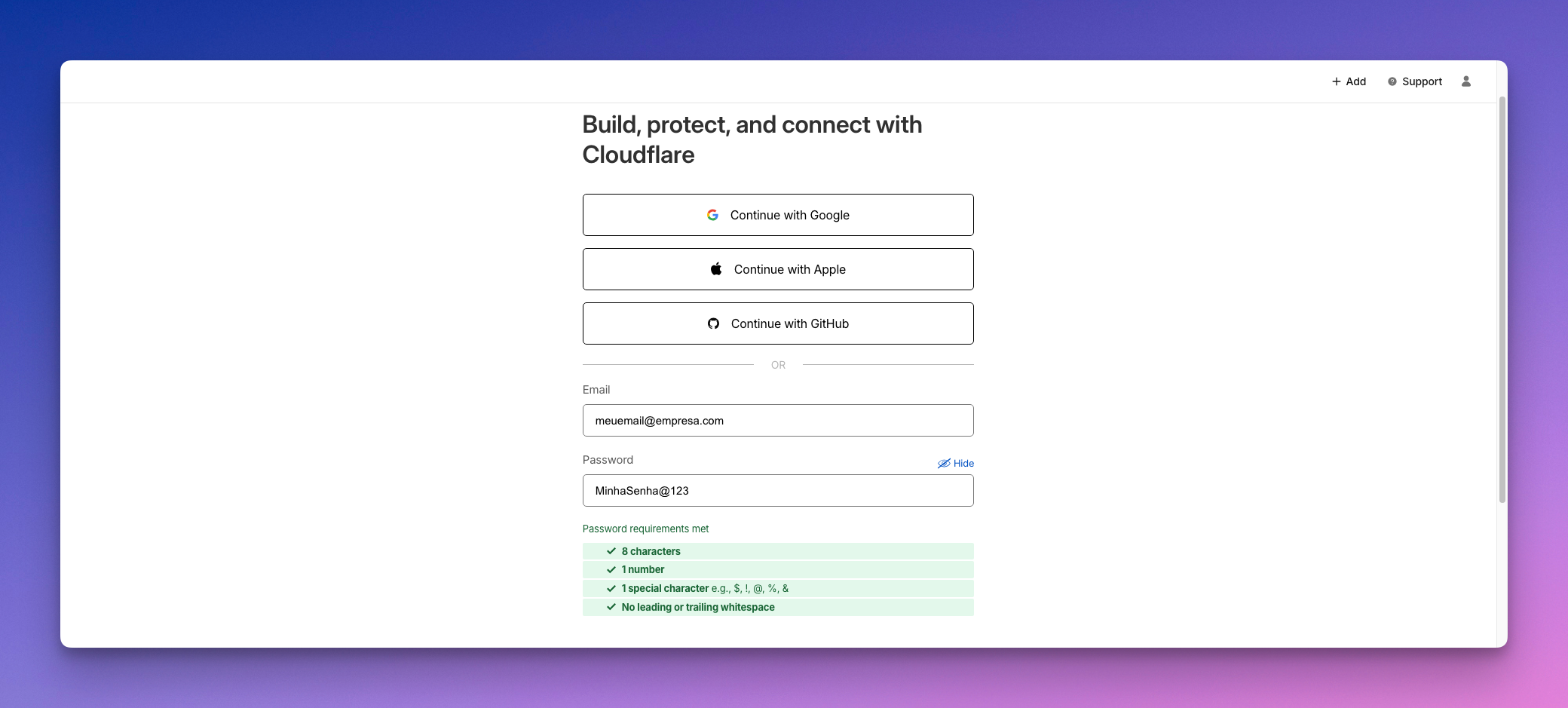
Quando acessar o site, faça o cadastro da sua conta ou o login.
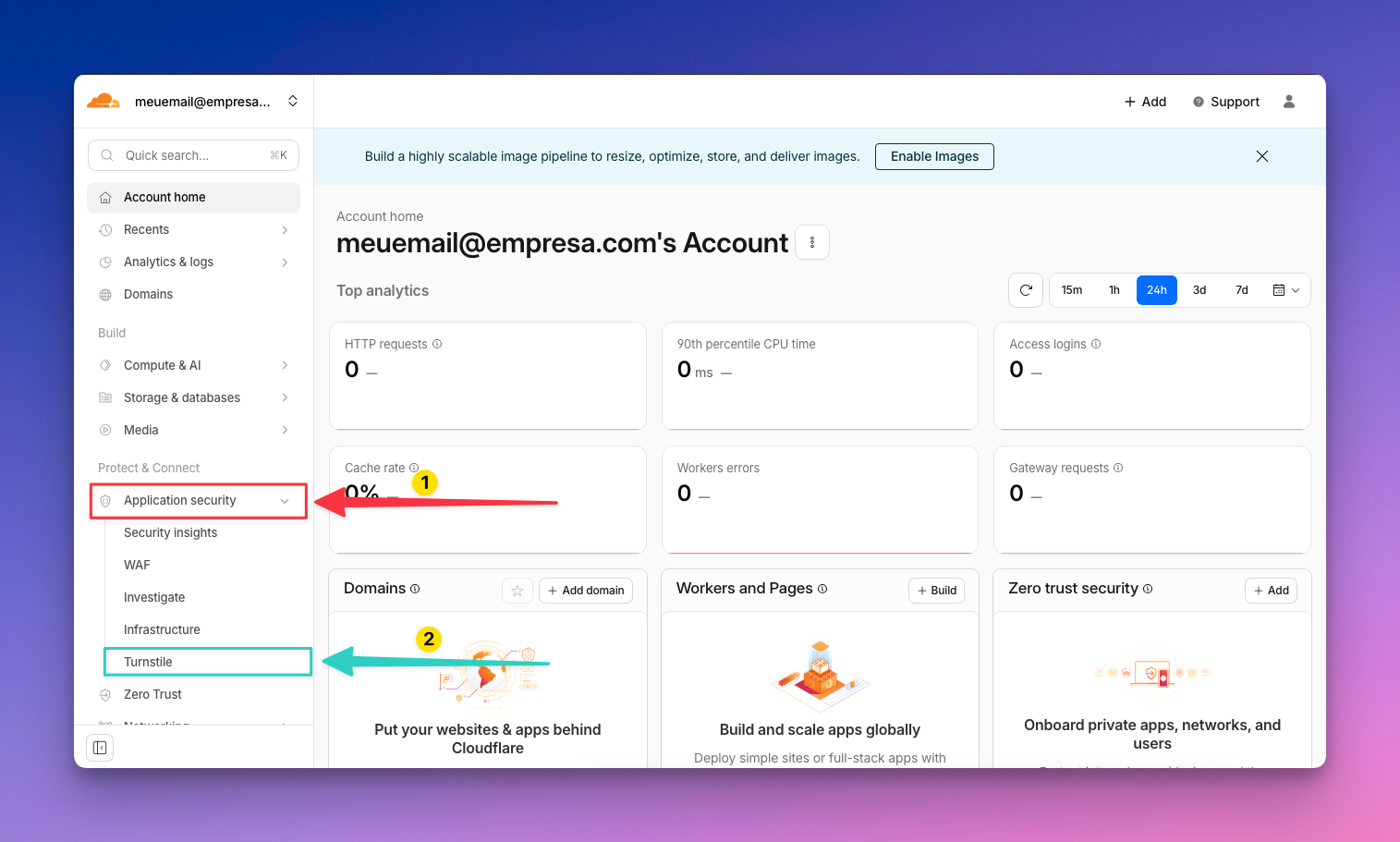
Após o login, você será direcionado ao dashboard da Cloudflare, então na barra lateral do site, você clicará em "Application security" e depois em "Turnstile".
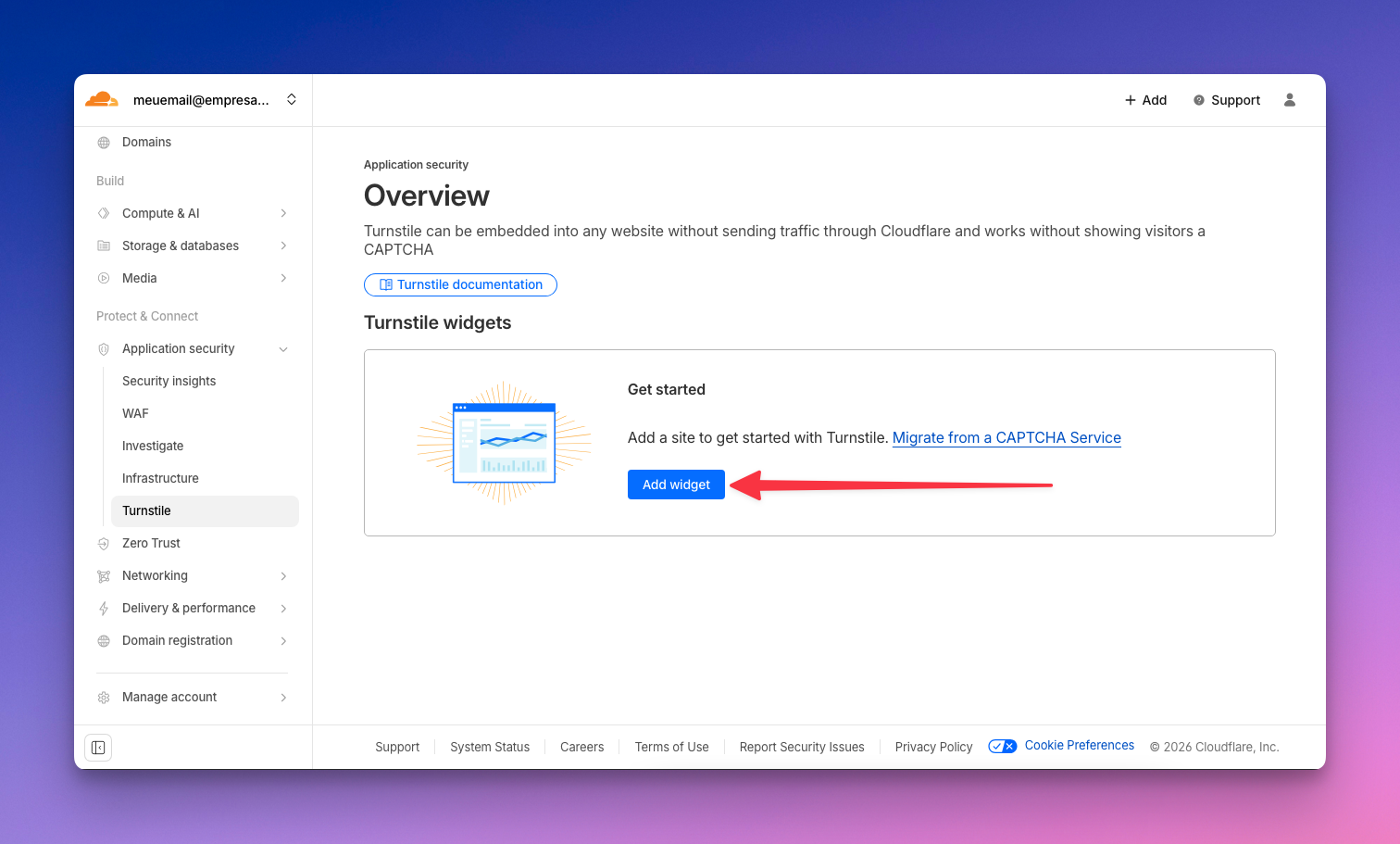
após entrar na nova aba, aperte em “Add widget”.
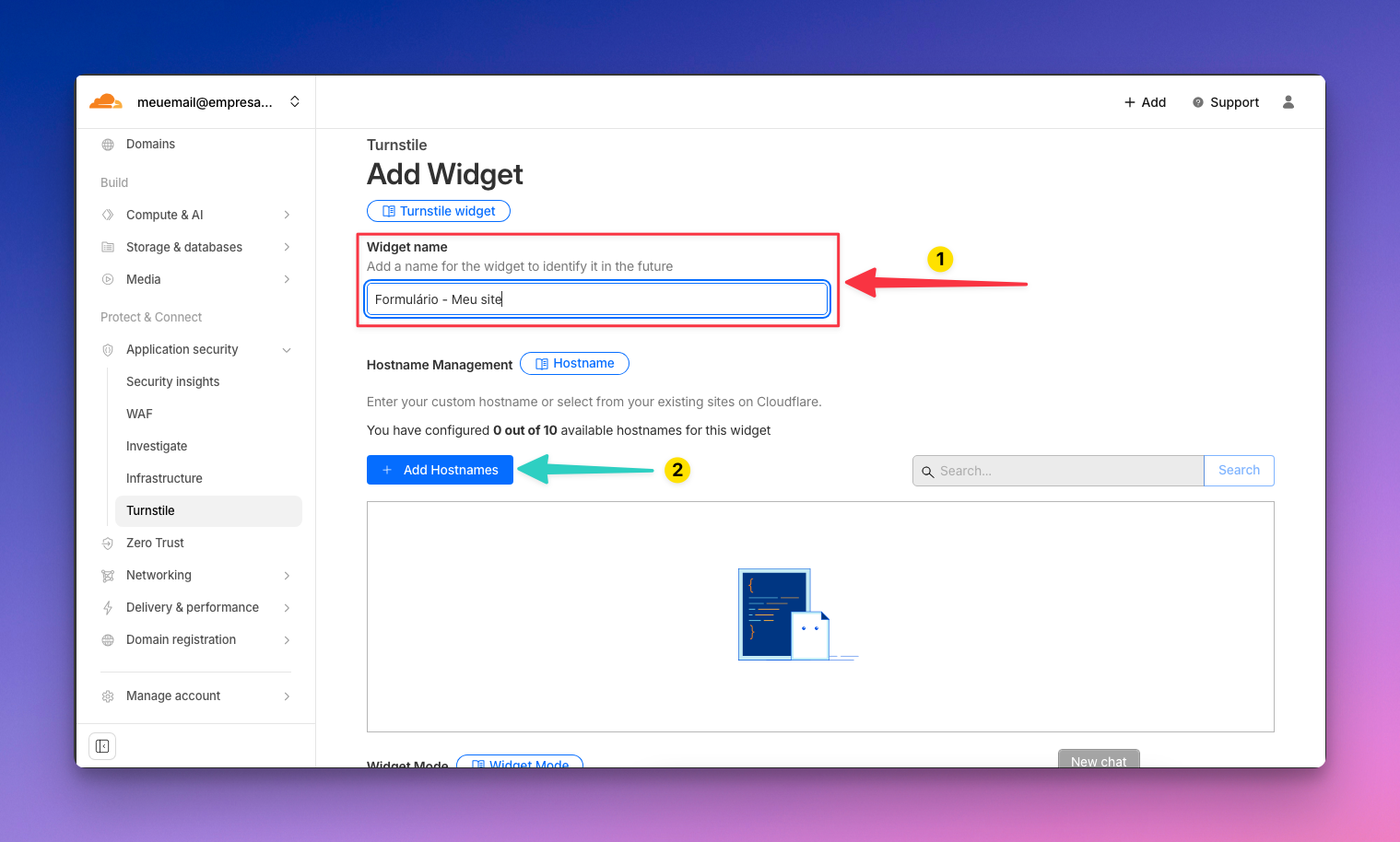
Agora coloque o nome que você vai usar para identificar o seu site no Cloudflare e depois clique em “Add Hostnames”.
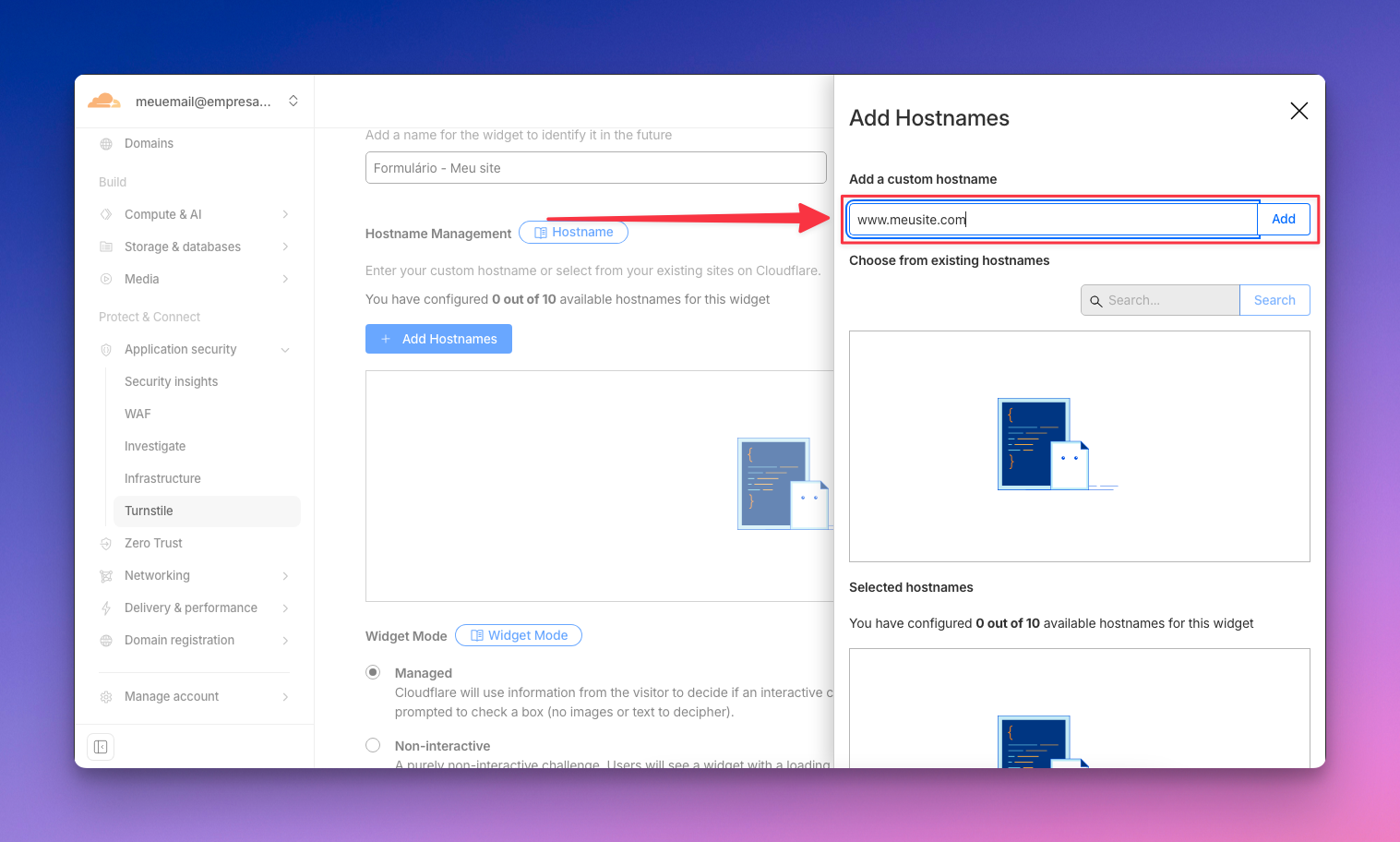
na janela “Add Hostnames”, você deve preencher o campo “Add a custom hostname” com o domínio (link) do site em que deseja colocar o Captcha e aperte em “Add”.
⚠️ Coloque apenas o DOMÍNIO, sem "https://", sem barras “/” e subpastas do link.
Exemplo: www.meusite.com (NÃO COLOQUE O LINK ASSIM: https://www.meusite.com/home)
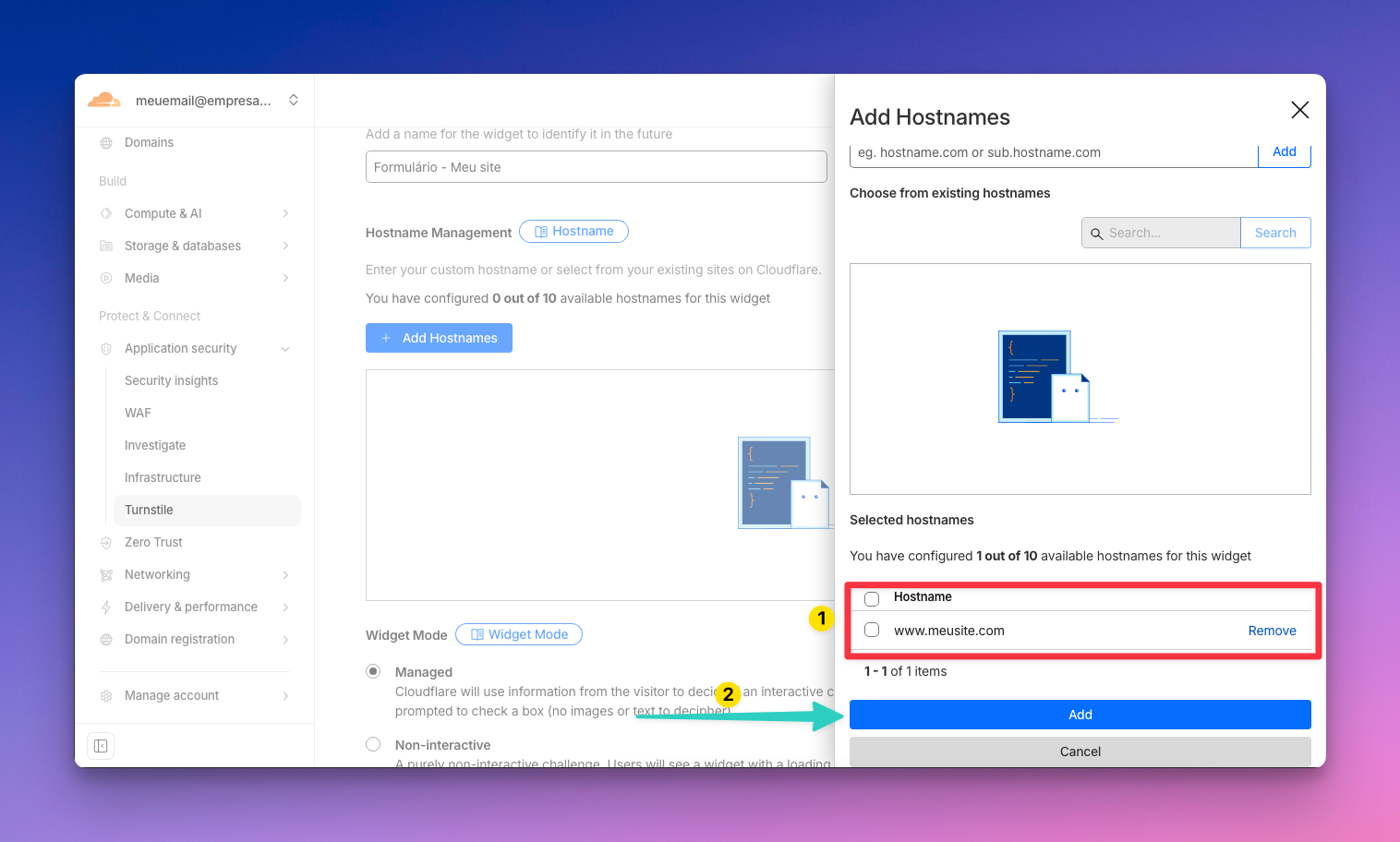
Confira se o seu site está aparecendo em “Selected hostnames” e clique em “Add” para continuar.
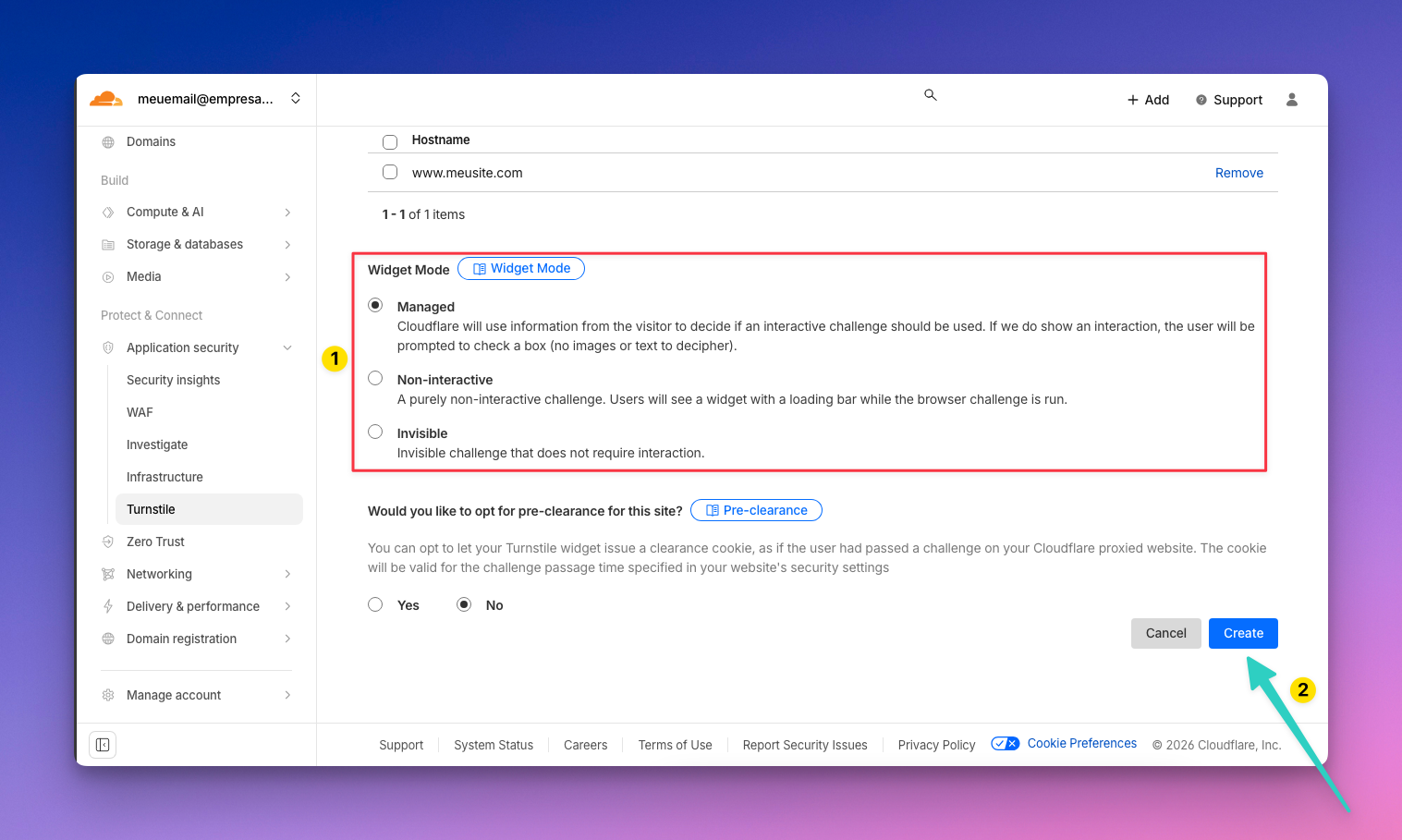
Um pouco mais abaixo no site, você verá a aba Widget Mode, onde mostrará três opções:
- Managed ✅ (recomendado)
- Cloudflare decide tudo automaticamente
- Geralmente invisível
- Melhor experiência
- Non-interactive
- Invisível
- Só valida em background
- Interactive
- Mostra desafio
👉 Use Managed na maioria dos casos.
Selecione a opção que melhor se adapta ao seu site e aperte em “Create”.
Nesta aba, vai informar a "Chave de site" e a "Chave secreta" do seu Captcha.
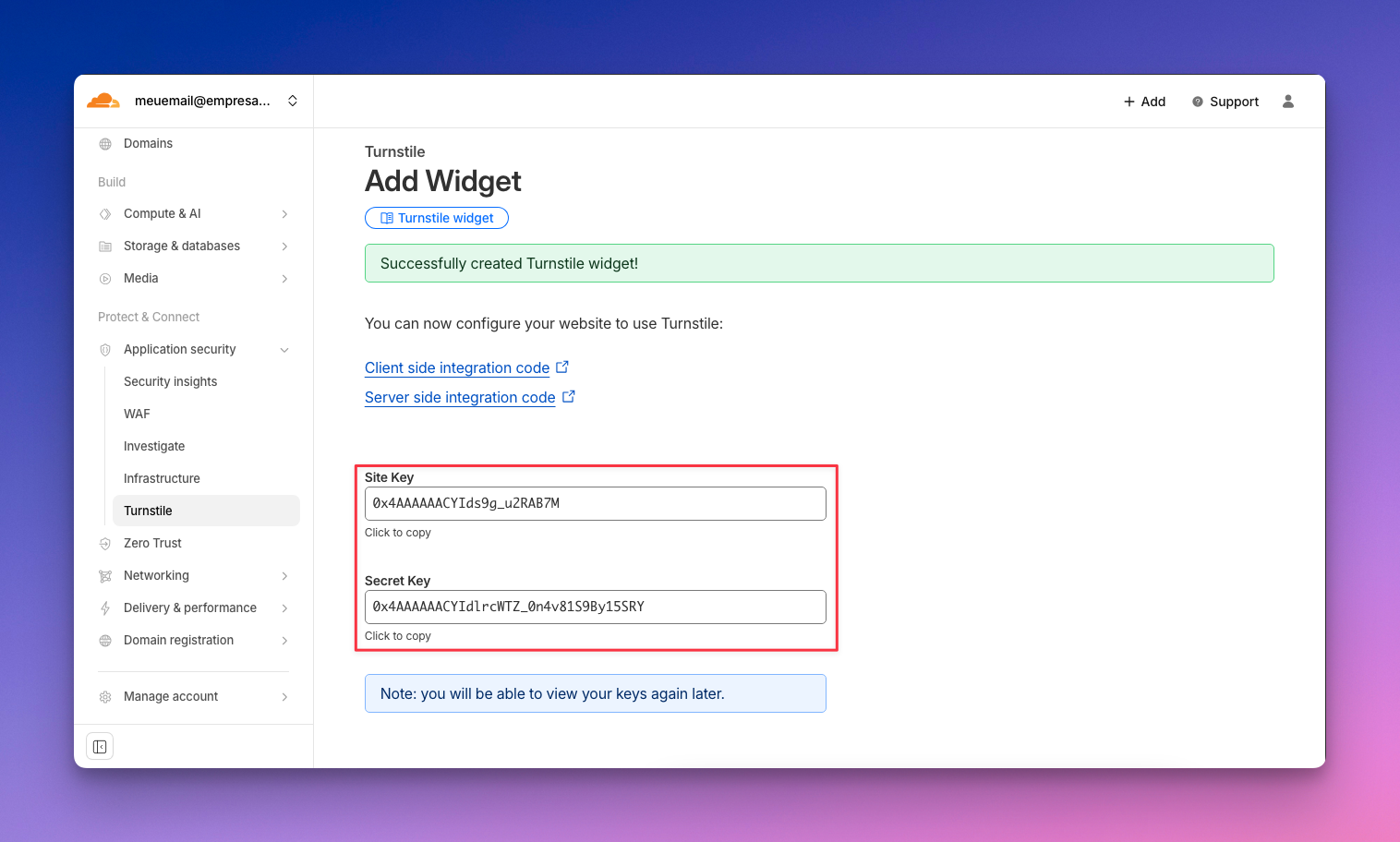
Com isso você pode anotar elas e começar o processo de criar o formulário em nossa plataforma Cage, então recomendamos que você leia o artigo 🧾 Como criar um formulário para que consiga prosseguir sem problemas!
- Anterior
- 🧾 Como criar um formulário